Temps de lecture estimé : 11 minutes
Points clés à retenir
- Les caméras Ctronics ne fonctionnent qu’en Wi-Fi 2,4 GHz — jamais en 5 GHz.
- Pour forcer le mode hotspot, maintenez Reset 10 secondes puis attendez 2 minutes.
- Le mot de passe du réseau IPCAM-XXXXXX est 01234567 par défaut.
- Après un changement de box, il faut obligatoirement refaire la configuration complète.
- Une carte microSD classe 10 est indispensable pour enregistrer sans interruption.
Ce qu’il faut préparer avant de commencer
Le matériel indispensable
Pour installer une caméra Ctronics en wifi, réunissez trois choses avant même de déballer la boîte : une carte microSD classe 10 minimum, un adaptateur secteur 5V / 2A, et un smartphone sous iOS ou Android. Ce que je vois trop souvent, c’est des gens qui commencent la configuration sans carte SD, puis se plaignent que rien ne s’enregistre.
La carte SD n’est pas fournie. Prévoyez 32 à 128 Go — une classe 10 coûte moins de 15 € chez n’importe quel revendeur. Une carte lente génère des interruptions d’enregistrement, surtout en résolution élevée sur les modèles PTZ.
Les conditions réseau à vérifier
C’est le point que tout le monde rate. Les caméras Ctronics ne fonctionnent qu’en Wi-Fi 2,4 GHz — pas en 5 GHz, pas en bande duale si le routeur n’autorise pas la séparation des deux fréquences. Avant de sortir le chéquier, vérifiez d’abord que votre box diffuse bien un réseau 2,4 GHz identifiable, souvent suffixé « _2G » ou « _24 » selon les modèles.
Si votre box diffuse un réseau unifié (même nom pour 2,4 et 5 GHz), vous aurez probablement un problème. La Livebox 6 et la Freebox Ultra font partie des modèles qui nécessitent une manipulation dans l’interface d’administration. On y revient dans la section dépannage.
Télécharger l’application Ctronics
L’application s’appelle Ctronics sur l’App Store et le Google Play Store. Elle est gratuite, sans abonnement obligatoire pour les fonctions de base. Créez votre compte avant de brancher la caméra — ça évite d’attendre devant l’écran de connexion une fois l’appareil sous tension.
Première mise sous tension et réinitialisation
Brancher la caméra et attendre l’initialisation
Branchez l’adaptateur 5V/2A et attendez. La caméra effectue une rotation de l’objectif à 360° : c’est le signe qu’elle démarre correctement. Comptez 30 à 45 secondes avant que la voix ou le signal sonore indique qu’elle est prête. N’appuyez sur rien pendant cette phase.
Appuyer sur le bouton Reset pendant 10 secondes
Pour forcer la caméra en mode hotspot, maintenez le bouton Reset enfoncé pendant 10 secondes — c’est la donnée du manuel officiel Ctronics série CTIPC. Un bip confirme la réinitialisation. Cinq secondes ne suffisent pas. Quinze secondes ou plus, certains modèles repassent en mode standard.
Attention : si la caméra a déjà été configurée par quelqu’un d’autre, cette manipulation efface tous les réglages, y compris le mot de passe administrateur.
Identifier le réseau IPCAM émis par la caméra
Après le Reset, attendez 2 minutes complètes avant de chercher le réseau dans les paramètres Wi-Fi de votre smartphone. Vous devriez voir apparaître un réseau nommé IPCAM-XXXXXX (les X correspondent aux derniers chiffres du numéro de série). Le mot de passe par défaut de ce hotspot est 01234567.
Si le réseau n’apparaît pas au bout de 2 minutes, éteignez la caméra, rallumez-la et recommencez le Reset. C’est le genre de détail qui change tout : beaucoup abandonnent trop tôt sans laisser passer ce délai.
Connecter la caméra à l’application Ctronics
Se connecter au hotspot de la caméra
Depuis les paramètres Wi-Fi de votre smartphone, rejoignez le réseau IPCAM-XXXXXX avec le mot de passe 01234567. Votre téléphone va probablement afficher une alerte « Pas d’accès Internet » — c’est normal. Ne changez pas de réseau.
Sur iPhone, désactivez temporairement les données mobiles pendant toute la procédure. Sans ça, iOS rebascule automatiquement sur la 4G dès qu’il détecte l’absence d’accès Internet, et la configuration échoue silencieusement.
Ajouter la caméra via « Add Device » et scanner le QR code
Ouvrez l’application Ctronics et appuyez sur « Add Device » ou l’icône +. L’appli propose de scanner le QR code imprimé sur la caméra ou sur la notice. Positionnez le code à 15-20 cm de la caméra frontale du smartphone pour un scan propre.
Soyons honnêtes : le QR code sur certains boîtiers plastique est peu lisible. En cas d’échec, l’option de saisie manuelle du numéro de série (UID) fonctionne aussi bien.
Saisir le mot de passe Wi-Fi domestique
L’application demande le mot de passe de votre réseau Wi-Fi 2,4 GHz. Saisissez-le exactement. Majuscules, minuscules, caractères spéciaux compris. Une faute de frappe ici est la première cause d’échec. Validez et patientez 30 secondes le temps que la caméra se connecte à votre box.
Une fois connectée, la caméra quitte le mode hotspot. Le réseau IPCAM-XXXXXX disparaît de la liste Wi-Fi de votre smartphone, qui rebascule sur votre réseau domestique. C’est bon signe.
Configurer les paramètres essentiels
Créer un mot de passe administrateur unique
L’application demande de définir un mot de passe administrateur dès la première connexion. N’utilisez pas « admin » ou « 123456 ». Ce mot de passe protège l’accès à distance — une caméra mal sécurisée peut être accessible à n’importe qui si elle est exposée sur Internet.
Régler la résolution, la détection de mouvement et les alertes
Les modèles Ctronics PTZ atteignent 4K / 8 MP en résolution maximale. Pour un usage courant, la résolution 1080p suffit et consomme moins d’espace sur la carte SD. Activez la détection de mouvement et configurez les plages horaires d’alerte. Inutile de recevoir une notification chaque fois qu’une voiture passe à 3h du matin.
Activer et vérifier le stockage
Insérez la carte microSD classe 10 dans le logement prévu, souvent sous la caméra ou dans un compartiment latéral. L’application doit reconnaître la carte dans les paramètres de stockage. Si elle n’apparaît pas, éjectez-la, reformatez-la en FAT32 depuis un PC ou Mac, puis réinsérez.
| Option de stockage | Capacité conseillée | Coût estimé | Accès hors connexion |
|---|---|---|---|
| Carte microSD | 64 à 128 Go | 10 à 20 € | Oui |
| Cloud Ctronics | Illimité (abonnement) | 3 à 8 €/mois | Non |
| NAS local (selon modèle) | Variable | Matériel existant | Oui |
Installer physiquement la caméra
Choisir la hauteur de fixation
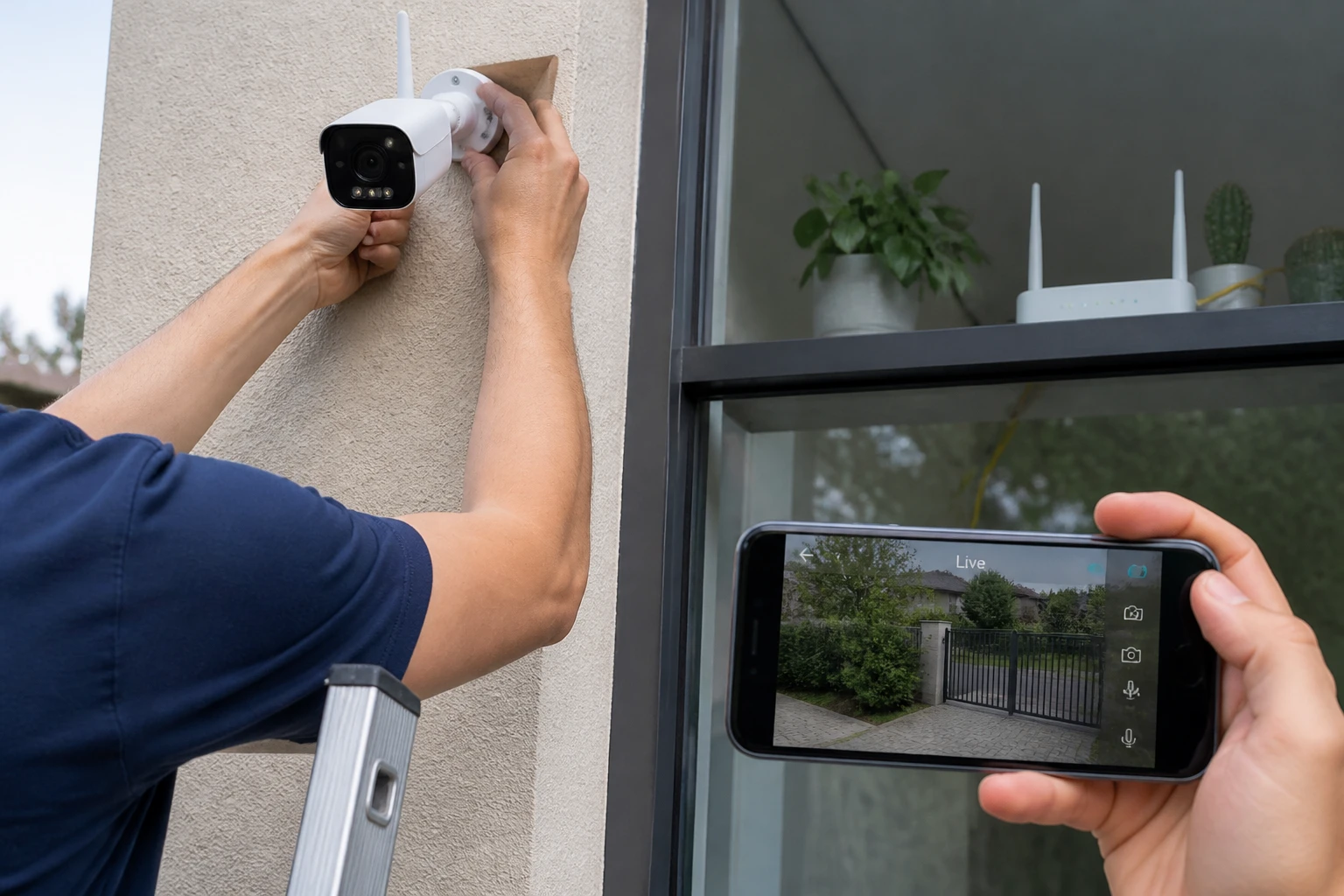
Ctronics recommande une fixation entre 2 et 3 mètres du sol. En dessous de 2 mètres, la caméra est accessible à la main. Au-dessus de 3 mètres, l’angle de vue vers le bas devient trop prononcé et les visages difficiles à identifier. Sur le chantier, on dit souvent que le bon emplacement se trouve à hauteur du linteau d’une porte extérieure. Rarement en dessous, rarement au-dessus.
Orienter l’objectif pour maximiser le champ de vision
Cherchez à couvrir le point d’entrée principal de la zone à surveiller. Un modèle PTZ peut pivoter, mais la détection de mouvement fonctionne mieux si l’objectif est orienté vers la zone de passage dès le départ. Réglez l’orientation avant de visser définitivement le support.
Vérifier la puissance du signal Wi-Fi à l’emplacement choisi
Avant de percer quoi que ce soit, vérifiez le niveau de signal Wi-Fi à l’emplacement prévu avec votre smartphone. Deux barres ou moins, la caméra aura des déconnexions fréquentes. Installez un répéteur Wi-Fi plutôt qu’espérer que « ça passera quand même ».
Résoudre les problèmes de connexion les plus fréquents
La caméra ne détecte pas le réseau Wi-Fi (problème 5 GHz / bande duale)
C’est le problème numéro un. Les caméras Ctronics sont incompatibles avec le Wi-Fi 5 GHz. Si votre box diffuse un réseau unifié avec le même nom pour les deux fréquences, la caméra peut tenter de se connecter au 5 GHz et échouer sans message d’erreur clair.
Solution : connectez-vous à l’interface d’administration de votre box (192.168.1.1 ou 192.168.0.1 selon le modèle) et activez la séparation des bandes. Donnez un nom différent aux deux réseaux — « MonWifi_2G » et « MonWifi_5G », par exemple. Puis sélectionnez explicitement le réseau en _2G dans l’application Ctronics.
La caméra apparaît hors ligne après configuration (réinitialisation partielle)
Ce que je vois trop souvent, c’est une configuration qui semble réussir mais la caméra reste « hors ligne » dans l’appli. Cause probable : le mot de passe Wi-Fi a été saisi avec une faute, ou la caméra n’a capté qu’une partie des trames de configuration.
Refaites la procédure complète depuis le Reset de 10 secondes. Désactivez les données mobiles pendant toute la phase pour éviter que le téléphone bascule entre le hotspot IPCAM et votre réseau domestique.
Problème spécifique après changement de box (Livebox 6, Freebox)
La Livebox 6 d’Orange et la Freebox Ultra ont activé par défaut une gestion automatique des bandes (band steering) qui pousse les appareils compatibles vers le 5 GHz. Une caméra Ctronics pré-configurée avec l’ancienne box ne se reconnecte pas seule.
Il faut refaire la configuration depuis zéro. Le Reset efface les données réseau, la caméra repart en mode hotspot, et vous entrez les paramètres du nouveau réseau. Prévoyez 10 minutes pour l’opération.
Erreur fréquente : renommer le nouveau réseau Wi-Fi avec l’ancien SSID en espérant que la caméra se reconnecte automatiquement. Ça ne fonctionne pas si la box a changé de plage d’adresses ou de canal.
Utiliser la caméra au quotidien depuis l’application
Visionner le flux en direct et lire les enregistrements
Depuis l’écran principal de l’application, appuyez sur la vignette de votre caméra pour accéder au flux en direct. Les enregistrements déclenchés par détection de mouvement sont classés dans la section « Playback », filtrables par date. Pour consulter une vidéo stockée sur carte SD à distance, la caméra doit être connectée au Wi-Fi.
Paramétrer les zones de détection et les plages horaires
Dans les paramètres de la caméra, accédez à « Motion Detection ». Vous pouvez délimiter des zones actives sur l’image. Masquer la rue derrière le portail, par exemple — et définir des plages horaires. Cette fonctionnalité réduit les fausses alertes : un arbre qui bouge ne déclenchera plus de notification si vous excluez cette zone du cadre.
Mettre à jour le firmware pour corriger les bugs de connexion
Pour vérifier une mise à jour : paramètres de la caméra > « Device Info » > « Check for Update ». La mise à jour se lance depuis l’appli, sans manipulation sur la caméra elle-même. Elle prend 2 à 4 minutes pendant lesquelles la caméra redémarre — ne coupez pas l’alimentation.
En rénovation, la règle d’or c’est de tester avant de remballer les outils. Ici, même logique : après une mise à jour firmware, vérifiez que la caméra se reconnecte au Wi-Fi et que les enregistrements reprennent normalement avant de quitter l’application.
Questions fréquentes
Comment connecter une caméra Ctronics au Wi-Fi sans câble Ethernet ?
La configuration se fait entièrement via le mode hotspot de la caméra. Après un Reset de 10 secondes, elle émet un réseau IPCAM-XXXXXX auquel vous connectez votre smartphone. Depuis l’application Ctronics, vous entrez les identifiants de votre réseau Wi-Fi domestique. Aucun câble Ethernet n’est nécessaire.
Pourquoi ma caméra Ctronics ne trouve-t-elle pas mon réseau Wi-Fi ?
La cause est presque toujours le réseau 5 GHz. Les caméras Ctronics ne supportent que le 2,4 GHz. Si votre box fusionne les deux bandes sous le même nom, activez la séparation dans l’interface d’administration et sélectionnez explicitement le réseau 2,4 GHz dans l’application.
L’application Ctronics est-elle gratuite sur Android et iPhone ?
Oui, l’application est gratuite sur l’App Store et le Google Play Store. Les fonctions de base. Flux en direct, alertes, lecture des enregistrements SD — sont disponibles sans abonnement. Le stockage cloud et certaines fonctions avancées nécessitent un abonnement à partir de 3 € par mois environ.
Comment réinitialiser une caméra Ctronics pour la reconnecter ?
Maintenez le bouton Reset enfoncé pendant 10 secondes jusqu’au bip de confirmation. Attendez ensuite 2 minutes complètes avant de chercher le réseau IPCAM dans les paramètres Wi-Fi de votre smartphone. Le mot de passe par défaut du hotspot est 01234567.
La caméra Ctronics est-elle compatible avec le Wi-Fi 5 GHz ?
Non. Les caméras Ctronics sont incompatibles avec le 5 GHz. Cette limitation concerne l’ensemble de la gamme, y compris les modèles récents. Seul le Wi-Fi 2,4 GHz est pris en charge.
Comment accéder à ma caméra Ctronics à distance depuis l’extérieur ?
Une fois la caméra configurée et connectée à votre box, l’accès à distance fonctionne automatiquement via l’application Ctronics et un compte créé préalablement. Ouvrez l’appli depuis n’importe quel réseau mobile ou Wi-Fi tiers — la caméra apparaît dans la liste de vos appareils.
Que faire si la caméra Ctronics apparaît hors ligne dans l’application ?
Vérifiez d’abord que la caméra est sous tension et que le voyant LED clignote normalement. Si elle est allumée mais hors ligne, refaites la configuration complète depuis le Reset de 10 secondes. Après un changement de box, vérifiez aussi la séparation des bandes Wi-Fi dans l’interface d’administration.
Comment changer le mot de passe Wi-Fi enregistré dans la caméra Ctronics ?
Il n’existe pas de paramètre pour modifier uniquement le mot de passe Wi-Fi stocké dans la caméra. La seule méthode est de réinitialiser l’appareil via le bouton Reset, puis de refaire la procédure de configuration complète avec les nouveaux identifiants réseau. C’est indispensable après un changement de box ou de mot de passe Wi-Fi. Une fois la procédure maîtrisée, installer une caméra Ctronics en wifi dans un nouveau contexte réseau prend moins de 10 minutes.